U N I V E R S I T A S G U N A D A R M A
FAKULTAS TEKNOLOGI INDUSTRI
Pengantar
Bisnis Informatika
MAKALAH
REGULASI DAN PROSEDUR PENGADAAN BARANG DAN JASA
Nama :
Aris Candra
Npm : 51415015
Kelas : 4IA08
Jurusan :
Teknik Informatika
Dosen : Ibu Siti Saidah
Universitas Gunadarma
Teknik Informatika
2019
RENCANA BISNIS TIK
REGULASI DAN PROSEDUR PENGADAAN BARANG DAN JASA
Teknologi di zaman sekarang ini memilik perkembangan yang
sangat pesat dalam kehidupan masyarakat , salah satunya itu adalah dimana
perusahaan yang menyediakan barang ataupun jasa dalam bidang TIK. Salah satu
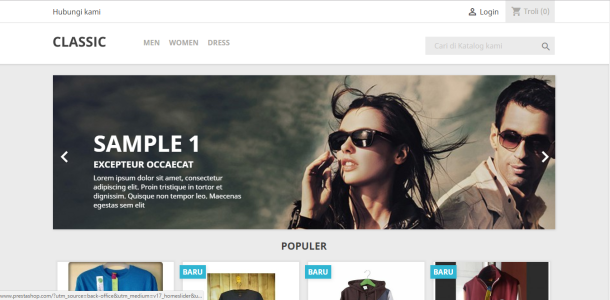
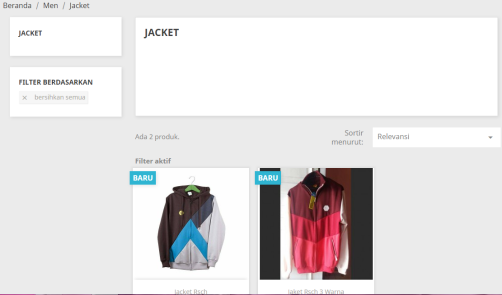
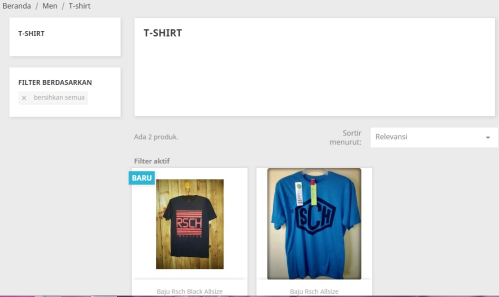
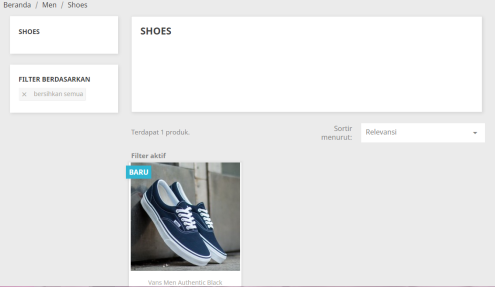
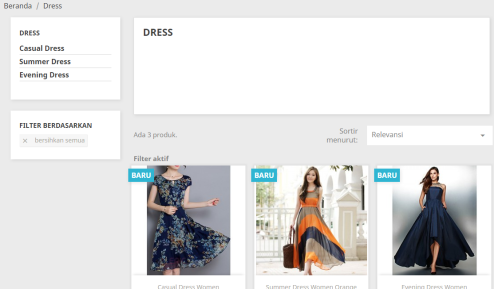
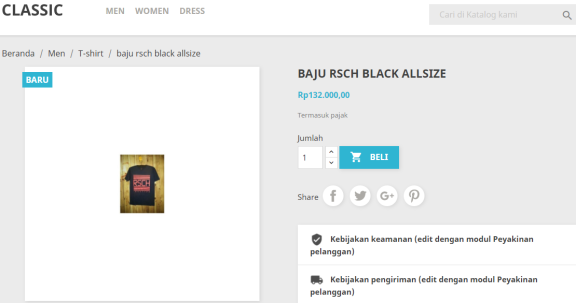
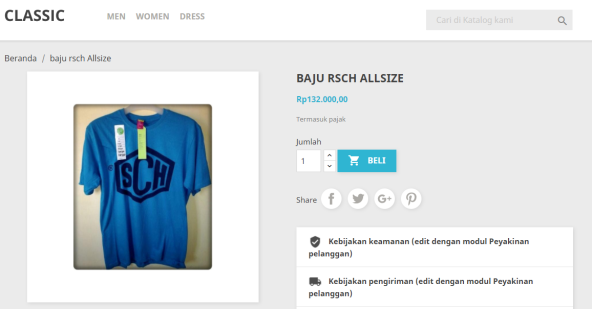
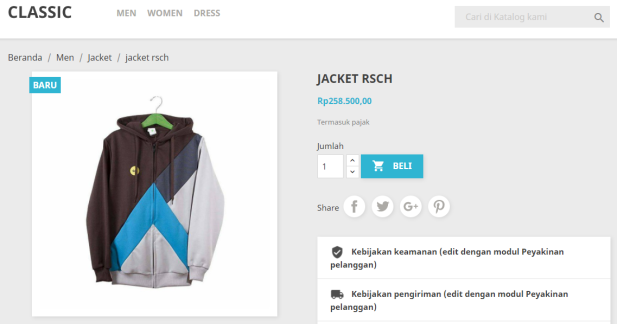
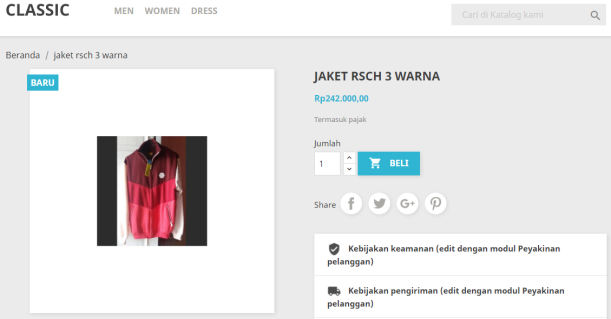
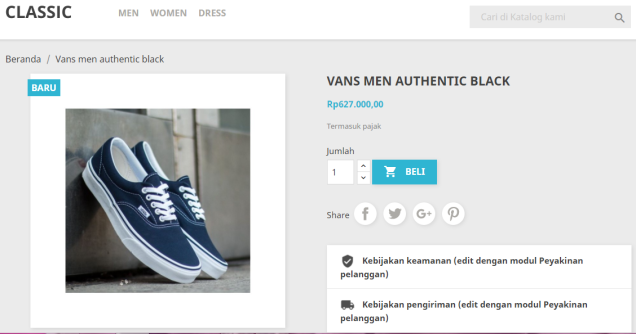
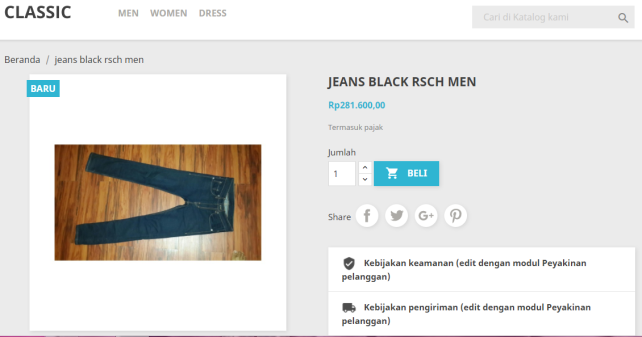
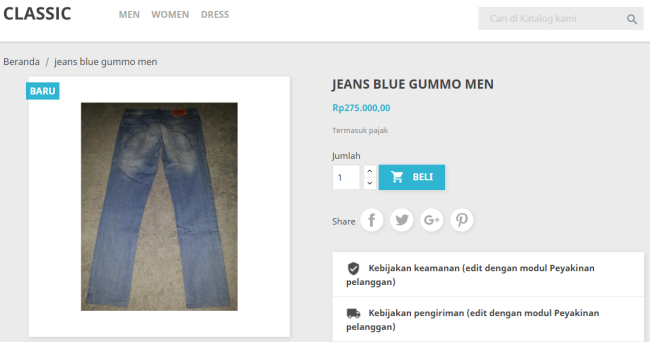
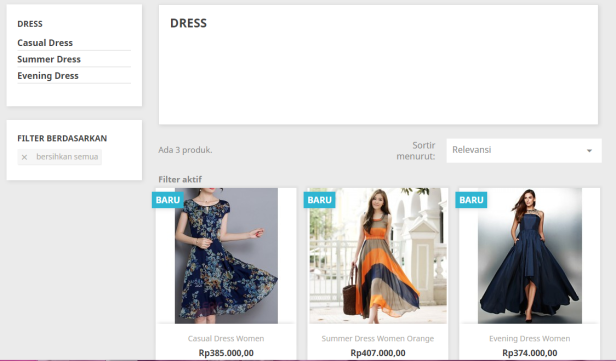
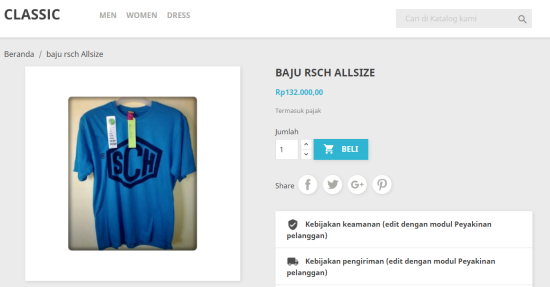
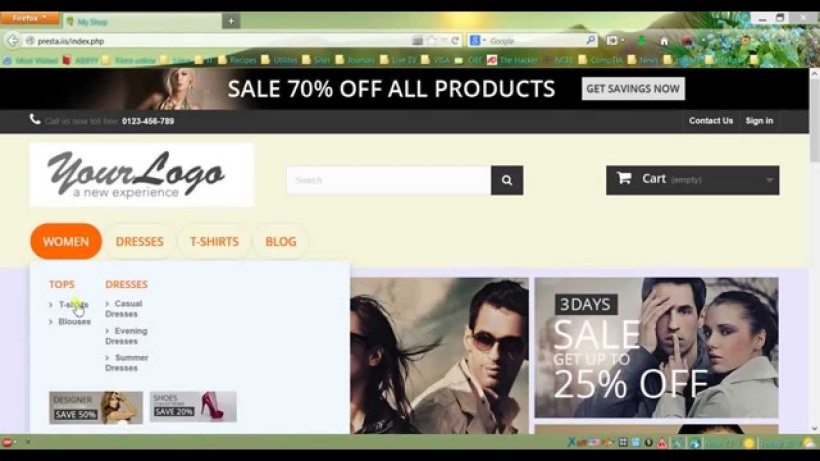
nya itu maraknya penjualan melalui toko online. Dimana dalam toko
online tersebut berisi tentang jasa atau penjualan produk barang.
Dalam menjalankan fungsi perusahaan, sudah pasti
dibutuhkan logistik, peralatan dan jasa yang menunjang optimalnya kerja suatu
instansi. Kebutuhan ini dipenuhi oleh beberapa pihak, baik itu Induk perusahaan
pemerintah maupun Anak Perusahaan. Berbeda dengan pengadaan barang dan jasa di
instansi dan perusahaan Pemerintah, pengadaan barang dan jasa di instansi
pemerintahan lebih rumit karena berhubungan dengan perhitungan APBN/APBD yang
digunakan untuk membayar barang atau jasa tersebut.
Aktivitas pengadaan tidak terbatas pada proses pengadaan,
namun cakupan aktivitas pengadaan meliputi lima kegiatan utama, yaitu rencana
pengadaan, proses pengadaan, penerimaan dan penyimpanan, serta pemakaian
dan manajemen aset, dan tiga transaksi, yaitu transaksi pembelian barang/jasa
(kontrak), transaksi penerimaan barang/jasa, dan transaksi pengeluaran atau
penggunaan barang/jasa.
Dalam proses pengadaan barang dan jasa, ada beberapa
istilah yang perlu diketahui agar tidak menimbulkan ambiguitas dan
misinterpretasi. Beberapa diantaranya adalah:
• Barang, merupakan istilah yang digunakan
untuk menyebut benda, baik dalam bentuk bahan baku, setengah jadi, maupun
barang jadi yang menjadi objek dari pengadaan barang pemerintah.
• Jasa, terbagi menjadi Jasa Konsultasi, Jasa
Pemborongan dan Jasa lainnya.
• Pejabat Pembuat Komitmen (PPK), merupakan
pemilik pekerjaan yang bertanggung jawab atas pelaksaan proses pengadaan barang
dan jasa pemerintah,yang diangkat oleh Pengguna Anggara/ Kuasa Pengguna
Anggaran.
• Penyedia barang jasa, merupakan perusahaan
maupun badan usaha perseorangan yang menyediakan barang/jasa.
Tata Cara / Metode Pemilihan Penyedia Barang
A. Pelelangan
• Kelompok Kerja ULP (pejabat pengadaan)
memilih metode pemilihan Penyedia.
• Untuk pengadaan yang dilakukan melalui
pelelangan, metode pemilihan dibedakan menjadi: a) Pelelangan Umum; b)
Pelelangan Sederhana; dan c) Pelelangan Terbatas.
• Pada prinsipnya pengadaan menggunakan metode
Pelelangan Umum.
• Pelelangan Sederhana dapat digunakan untuk
pengadaan yang tidak kompleks dan bernilai sampai dengan Rp5.000.000.000,00
(lima miliar rupiah).
• Pelelangan Terbatas dapat digunakan untuk
pengadaan dengan jumlah Penyedia yang mampu melaksanakan diyakini terbatas dan
Pekerjaan Kompleks.
B. Penunjukan Langsung
• Kelompok Kerja ULP/Pejabat Pengadaan
menetapkan metode Penunjukan Langsung sesuai kriteria yang ditetapkan dalam
Peraturan Presiden No. 54 Tahun 2010 yang terakhir diubah dengan Peraturan
Presiden No. 70 Tahun 2012 beserta petunjuk teknisnya.
• Pemasukan Dokumen Penawaran menggunakan
metode 1 (satu) sampul.
• Evaluasi kualifikasi dilakukan dengan sistem
gugur dan dilanjutkan dengan klarifikasi teknis dan negosiasi harga.
C. Pengadaan Langsung
• Pengadaan Langsung dapat dilakukan terhadap
pengadaan yang bernilai sampai dengan Rp200.000.000,00 (dua ratus juta rupiah)
dengan ketentuan sebagai berikut: a) merupakan kebutuhan operasional K/L/D/I;
b) teknologi sederhana; c) risiko kecil; dan/atau d) dilaksanakan oleh Penyedia
orang perseorangan dan/atau badan Usaha Mikro dan Usaha Kecil serta koperasi
kecil.
• Pengadaan Langsung dilaksanakan berdasarkan
harga yang berlaku di pasar kepada Penyedia yang memenuhi kualifikasi.
• Penyedia tidak diwajibkan untuk menyampaikan
formulir isian kualifikasi, apabila menurut pertimbangan Pejabat Pengadaan,
Penyedia dimaksud memiliki kompetensi atau untuk Pengadaan Langsung yang
menggunakan tanda bukti perjanjian berupa bukti pembelian/kuitansi.
• Pengadaan Langsung dilaksanakan oleh 1
(satu) orang Pejabat Pengadaan.
D. Kontes
• Kontes dilakukan untuk pengadaan yang
memiliki karakteristik: a) tidak mempunyai harga pasar; dan b) tidak dapat
ditetapkan berdasarkan harga satuan.
• Metode penyampaian dokumen adalah 1 (satu)
sampul.
Evaluasi administrasi dilakukan oleh Kelompok Kerja
ULP/Pejabat Pengadaan dan evaluasi teknis dilakukan oleh Tim Juri/Tim Ahli
dengan memberi nilai terhadap kriteria yang telah ditetapkan dalam Dokumen
Kontes.
Prinsip Dasar Pengadaan
Pengadaan barang/jasa dilaksanakan dengan menggunakan prinsip
dasar sebagai berikut:
• Transparan: semua ketentuan dan informasi,
baik teknis maupun administratif termasuk tata cara peninjauan,
hasil peninjauan, dan penetapan penyedia barang/jasa harus bersifat
terbuka bagi penyedia barang/jasa yang berminat dan mampu tanpa diskriminasi;
• Adil: tidak diskriminatif dalam
memberikan perlakuan bagi semua calon penyedia barang/jasa dan tidak
mengarah untuk memberikan keuntungan kepada pihak tertentu, dengan cara
atau alasan apa pun;
• Bertanggung jawab: mencapai sasaran
baik fisik, kualitas, kegunaan, maupun manfaat bagi kelancaran
pelaksanaan usaha sesuai dengan prinsip-prinsip dan kebijakan serta
ketentuan yang berlaku dalam pengadaan barang/jasa;
• Efektif: sesuai dengan kebutuhan yang
telah ditetapkan dan dapat memberikan manfaat yang sebesar-besarnya
bagi para pihak terkait;
• Efisien: menggunakan dana, daya, dan
fasilitas secara optimum untuk mencapai sasaran yang telah ditetapkan
dengan biaya yang wajar dan tepat pada waktunya;
• Kehati-hatian: berarti senantiasa
memperhatikan atau patut menduga terhadap informasi, tindakan, atau bentuk
apapun sebagai langkah antisipasi untuk menghindari kerugian material dan
imaterial selama proses pengadaan, proses pelaksanaan pekerjaan,
dan paska pelaksanaan pekerjaan;
• Kemandirian: berarti suatu
keadaan dimana pengadaan barang/jasa dikelola secara profesional tanpa
benturan kepentingan dan pengaruh/tekanan dari pihak manapun;
• Integritas: berarti pelaksana pengadaan barang/jasa
harus berkomitmen penuh untuk memenuhi etika pengadaan.
Dengan memanfaatkan peluang dari bidang bisnis ini akan
membahasa mengenai pembuatan usaha yang bergerak dalam bidang jasa pembuatan
aplikasi berbasis smarthphone Android atau IOS dan desktop berikut ini
gambarang umumnya :
Perangkat yang dibutuhkan :
1. PC (Keyboard , Mouse , CPU , Monitor
)Atau Laptop
2. Software original (OS Windows 7 ,
Windows 8 , Windows 10 atau macOS )
3. Software VB.net
4. Softawre Notepad++
5. Softawre Netbeans
6. Software Swift, C++ dan Lain Lain
7. LAN dan Modem
8. Printer
Modal yang dibutuhkan untuk membangun usaha ini
diperkirakan dengan rincian :
PC atau Laptop -> Rp. 8.000.000 – Rp. 20.000.000
Printer ->
Rp. 900.00 – Rp. 3.000.000
LAN ->
Rp. 1.500.000 – Rp. 2.000.000
Sistem Operasi -> Rp. 1.300.00 – Rp. 1.800.000
Biaya Lain Lain -> Rp. 1.500.00 – Rp. 3.499.999
Keuntungan yang diperoleh dari usaha jasa ini
diperkirakan mencapai Rp. 20.000.000 – Rp. 50.000.000 dengan Pembagian tugas
beberapa orang programmer , beberapa orang supervisor developer, leader , dan
designer.
Strategi promosi untuk melancarkan bisnis ialah dengan
memasan iklan di sosme atau melalui browser dan lain lain.
KOMENTAR
Semakin majunya perkembangan teknologi informasi dan
komunikasi ini pun tidak dapat dipungkiri kegiatan manusia semakin mudah.
Dimana kegiatan masyarakatsalah satu nya itu ada memanfaatkan teknologi untuk
melakukan penjualan barang ataupun jasa.dimana sekarang maraknya toko toko
online.
Menurut pendapat saya dengan adanya regulasi dan prosedur
pengadaan barang dan jasa ini sangatlah membantu masyarakat untuk memudahkan
dalam bidang bisnis.dari sekian banyak bisnis yang menggunakan tik ini harus
dijalankan tergantung kemampuan seseorang yang sudah dimiliki.
Setiap manusia memiliki kemampuan skill nya tersendiri
dengan adanya TIK ini sangatlah bagus untuk dikembangkan untuk membuat jasa
atau menjual barang dengan etika yang baik dan sopan agar perusahaan yang
dibangun sukses.
Sumber :
http://niaryanthy93.blogspot.co.id/2014/12/rencana-bisnis.html
















 Posts
Posts


